


WPS 表格数据可视化大师:从 Excel 迁移到 WPS 的高效数据分析指南
📋 文章目录
🚀 拥抱 WPS Office:无缝迁移与数据整合
在当今数据驱动的商业环境中,高效的数据处理与分析能力至关重要。对于习惯了 Microsoft Excel 的用户而言,迁移到 WPS Office 可能会有一些顾虑。然而,WPS Office 凭借其强大的兼容性和日益完善的功能,正成为越来越多用户的首选。本文将为您详细介绍如何利用 WPS 表格的数据可视化大师功能,从 Excel 平滑迁移数据,并进行深入高效的数据分析,让您的工作流程更加顺畅,洞察力更强。WPS Office 致力于提供一体化的办公解决方案,让数据分析变得触手可及。
数据兼容性与导入
WPS 表格在兼容性方面表现出色,能够直接打开和编辑 Excel 文件(.xls, .xlsx)。您无需进行复杂的格式转换,即可将现有的 Excel 工作簿导入 WPS 表格。此外,WPS Office 还支持多种数据导入方式,如从文本文件(CSV, TXT)、数据库等导入数据,极大地简化了数据整合的流程。您可以轻松地将分散在各处的数据汇集到 WPS 表格中,为后续的分析打下坚实基础。
📊 WPS 表格数据可视化大师:直观呈现数据之美
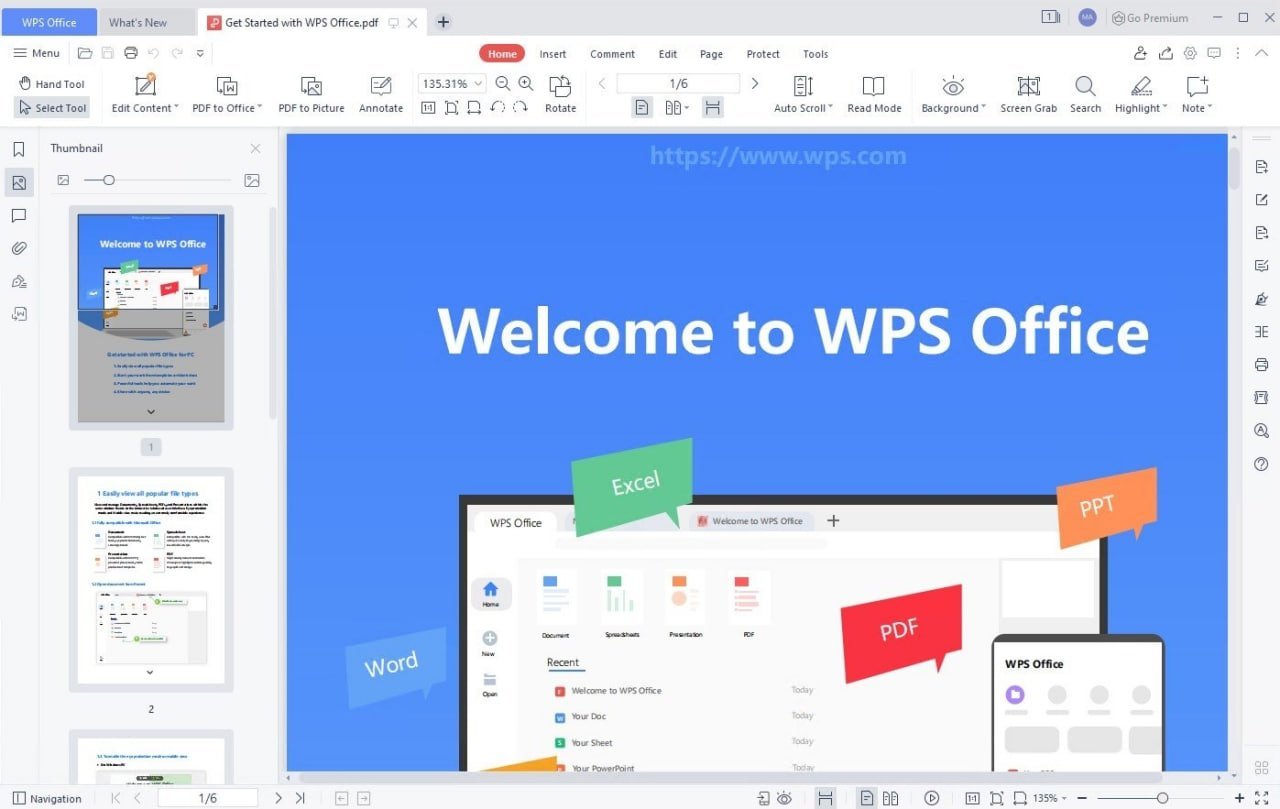
WPS 表格内置了强大的数据可视化工具,能够将枯燥的数据转化为生动、易于理解的图表。从基础的柱状图、折线图、饼图,到更复杂的散点图、雷达图、地图图表,WPS 表格提供了丰富的图表类型,满足您各种数据展示需求。通过简单的拖拽和设置,您可以快速创建出专业水准的可视化图表,清晰地传达数据信息,帮助您和您的团队更快地做出决策。WPS Office 致力于让数据可视化变得简单而高效。
图表类型选择与定制
选择合适的图表类型是数据可视化的关键。WPS 表格提供了智能图表推荐功能,根据您选定的数据,推荐最适合的图表类型。同时,您还可以对图表的颜色、字体、标题、数据标签等进行深度定制,使其完美契合您的品牌风格或报告需求。例如,您可以轻松创建包含趋势线、误差线或数据点标签的图表,使信息更加丰富和精确。
📈 高级分析工具:洞察数据背后的价值
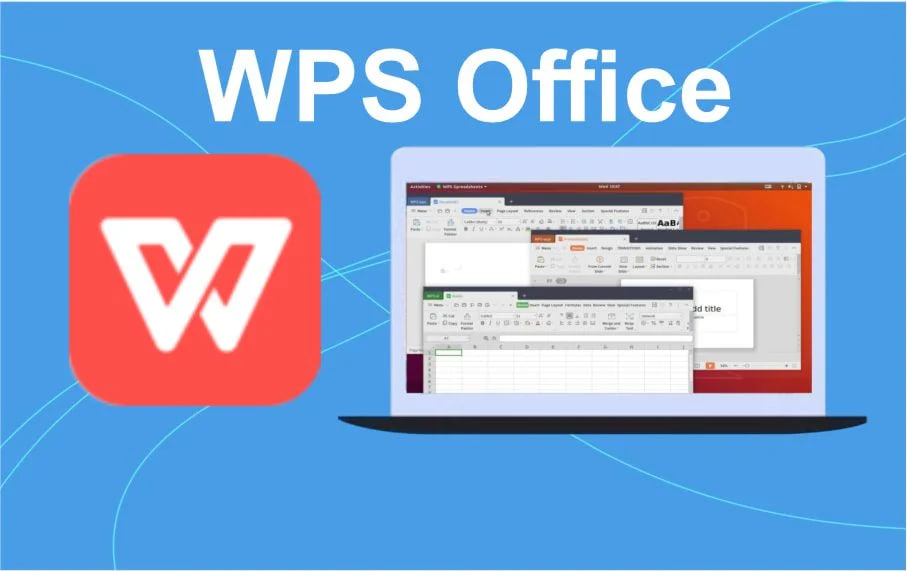
除了强大的可视化能力,WPS 表格还集成了多种高级数据分析工具,帮助您从数据中挖掘更深层次的洞察。无论是进行数据透视表分析、创建复杂的数据模型,还是使用内置的统计函数和公式,WPS 表格都能提供强大的支持。您可以使用条件格式突出显示关键数据,利用排序和筛选功能快速定位信息,甚至可以进行回归分析、假设检验等统计分析,为您的决策提供坚实的量化依据。
数据透视表与函数应用
数据透视表是 WPS 表格中进行数据汇总和分析的利器。通过简单的拖放操作,您可以快速创建多维度的报表,从不同角度审视数据。此外,WPS 表格提供了丰富的函数库,涵盖了数学、统计、财务、逻辑等多个领域,能够满足您各种复杂计算的需求。熟练掌握这些工具,将极大地提升您的数据分析效率和深度。
⚙️ 迁移实操:从 Excel 到 WPS 的步骤详解
将 Excel 数据迁移至 WPS 表格是一个简单直接的过程。首先,直接使用 WPS 表格打开您的 Excel 文件。如果您的 Excel 文件包含宏或复杂的 VBA 脚本,WPS 表格也支持大部分 VBA 功能,通常情况下能够正常运行。对于特殊情况,您可能需要进行微调。数据迁移后,您可以立即开始利用 WPS 表格的强大功能进行数据整理、可视化和分析。整个过程旨在最大程度地减少用户的学习成本和操作障碍。
步骤一:打开与兼容性检查
直接双击 Excel 文件,或在 WPS 表格中选择“文件”->“打开”,选择您的 Excel 文件。WPS 表格会智能识别并加载文件。您需要检查文件中的公式、格式和图表是否按预期显示。大多数情况下,兼容性非常好。
步骤二:数据处理与可视化
在 WPS 表格中,您可以对数据进行清理、排序、筛选等操作。随后,利用“插入”选项卡中的图表工具,选择您需要的数据范围,快速创建可视化图表。您可以根据需要调整图表样式,使其更具表现力。
💡 效率提升:WPS Office 带来的工作流程优化
从 Excel 迁移到 WPS Office 不仅是工具的替换,更是工作流程的优化。WPS Office 凭借其简洁的用户界面、丰富的模板库以及强大的云服务功能,能够显著提升您的工作效率。例如,通过 WPS Cloud,您可以随时随地访问和编辑您的文档,实现跨设备无缝协作。同时,WPS Office 的 AI 功能正在不断发展,未来将为数据分析带来更多智能化支持,例如自动生成报告、智能数据预测等,让办公更加轻松高效。
WPS Cloud 同步
文档实时同步,多设备访问,告别U盘时代。
多人在线协作
实时查看他人编辑,高效团队协作,提升项目进度。
AI 智能助手
辅助内容创作、数据分析,提高工作效率。
丰富模板库
海量专业模板,快速创建各类文档和报表。
安全可靠
数据加密保护,隐私安全无忧。
跨平台支持
Windows, macOS, Linux, Android, iOS 全平台支持。
💡 实用技巧
善用 WPS 表格的“数据验证”功能,可以规范数据输入,减少错误。例如,限制单元格只能输入数字或特定日期范围。
🌟 总结与展望:数据驱动的未来
WPS 表格数据可视化大师为用户提供了一个强大、易用且高效的数据分析平台。从 Excel 的平滑迁移,到丰富的数据可视化工具和高级分析功能,WPS Office 正在不断满足用户日益增长的数据处理需求。通过本文的指南,您应该已经掌握了如何充分利用 WPS 表格进行数据分析,并体验到其带来的效率提升。拥抱 WPS Office,就是拥抱更智能、更高效的办公未来,让数据成为您事业发展的强大引擎。
持续学习与探索
数据分析是一个持续学习和探索的过程。鼓励您在 WPS Office 中不断尝试新的功能和方法,发掘数据中更多的价值。WPS Office 团队也在不断优化产品,未来将带来更多令人惊喜的创新功能,敬请期待。
🛠️ 操作步骤概览
数据导入与准备
打开 Excel 文件或导入其他数据源,确保数据格式规范。
数据可视化
选择合适图表类型,快速生成专业图表,调整样式。
深入数据分析
利用数据透视表、函数或统计工具,挖掘数据洞察。
报告与分享
将分析结果整合到报告中,通过 WPS Cloud 分享协作。
❓ 常见问题
WPS 表格是否完全兼容 Excel 的所有功能?
WPS 表格在兼容性方面做得非常出色,能够处理绝大多数 Excel 文件和功能。对于复杂的宏或特定的 Excel 函数,可能存在少量兼容性差异,但总体而言,迁移过程非常顺畅。WPS Office 团队持续优化兼容性,以提供最佳用户体验。
如何将 Excel 数据迁移到 WPS 表格?
最简单的方法是直接使用 WPS 表格打开您的 Excel 文件 (.xls, .xlsx)。您也可以通过“文件”->“打开”来选择文件。对于 CSV 或 TXT 等文本文件,可以使用“数据”选项卡中的“从文本/CSV”功能导入。
WPS 表格的数据可视化功能是否足够强大?
是的,WPS 表格提供了丰富的图表类型,包括柱状图、折线图、饼图、散点图、雷达图等,并支持高度自定义。您可以轻松创建出专业且具有吸引力的数据可视化图表,满足各种展示需求。
WPS Office 在数据分析方面有哪些优势?
WPS Office 提供了数据透视表、强大的函数库、条件格式、排序筛选以及一些基础的统计分析工具。结合其易用的界面和高效的性能,能够帮助用户快速进行数据处理和分析,发现数据价值。