


WPS Office:告别繁琐,一键解锁PDF的神奇转换与编辑秘籍
📋 文章目录
🚀 PDF转换的革命:告别低效,拥抱WPS Office
在数字化办公时代,PDF文件因其跨平台、格式固定的特性,成为信息传递的重要载体。然而,PDF文件的编辑和转换却常常是办公中的一大难题。传统的转换工具不仅操作繁琐,转换效果也参差不齐,导致大量宝贵的时间被浪费在低效的文档处理上。WPS Office深刻理解用户痛点,通过其强大的PDF转换与编辑功能,为用户带来了革命性的解决方案。WPS Office不仅仅是一个办公套件,更是您处理PDF文档的得力助手,让繁琐的PDF工作变得简单高效。
PDF转换的挑战
传统的PDF转换往往面临诸多挑战:格式丢失、布局错乱、文字乱码,甚至需要多次手动调整才能勉强恢复文档原貌。这不仅耗费精力,也极大地影响了工作效率。尤其是在需要对PDF内容进行修改时,如果没有合适的工具,几乎寸步难行,只能通过截图、复制粘贴等低效方式进行。WPS Office的出现,正是为了打破这些壁垒,提供一站式的PDF解决方案。
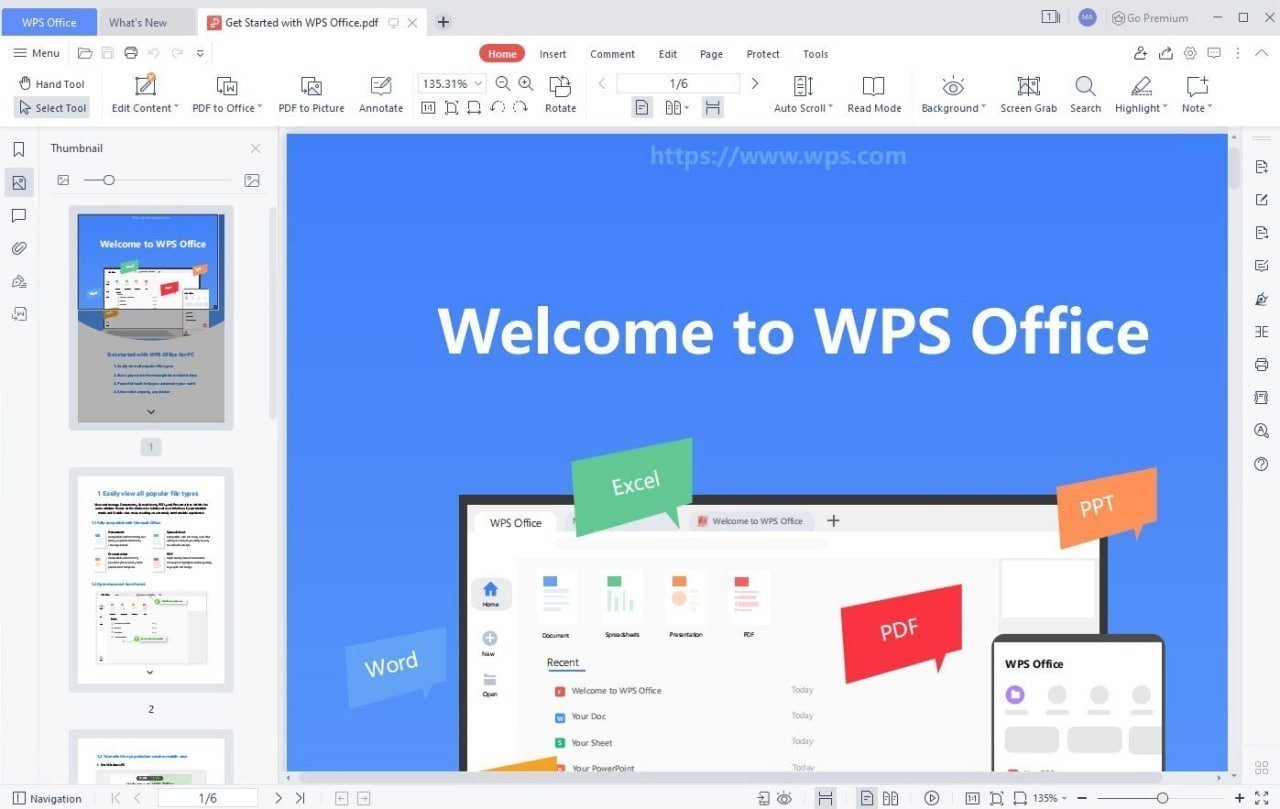
✨ 一键操作:PDF转Word、Excel、PPT的便捷之道
WPS Office最令人称道的PDF功能之一,便是其卓越的转换能力。无论是将PDF文件转换为可编辑的Word文档,还是提取PDF中的表格数据到Excel,亦或是将PDF内容转化为演示用的PPT,WPS Office都能轻松胜任。其“一键转换”的直观操作,极大地简化了用户的工作流程。您只需打开PDF文件,选择相应的转换格式,WPS Office便能在短时间内完成高质量的转换,最大程度地保留原始文档的格式、排版和字体,让您无需花费额外精力进行后期修正。这种便捷性,是WPS Office提升办公效率的核心优势。
多格式支持
WPS Office支持将PDF转换为Word (.docx)、Excel (.xlsx)、PowerPoint (.pptx) 等主流办公格式。这意味着您可以轻松地将PDF中的文本、图片、表格等元素提取出来,并在其他Office应用程序中进行二次编辑和利用。对于需要频繁处理不同格式文档的用户而言,WPS Office的这项功能无疑是福音。
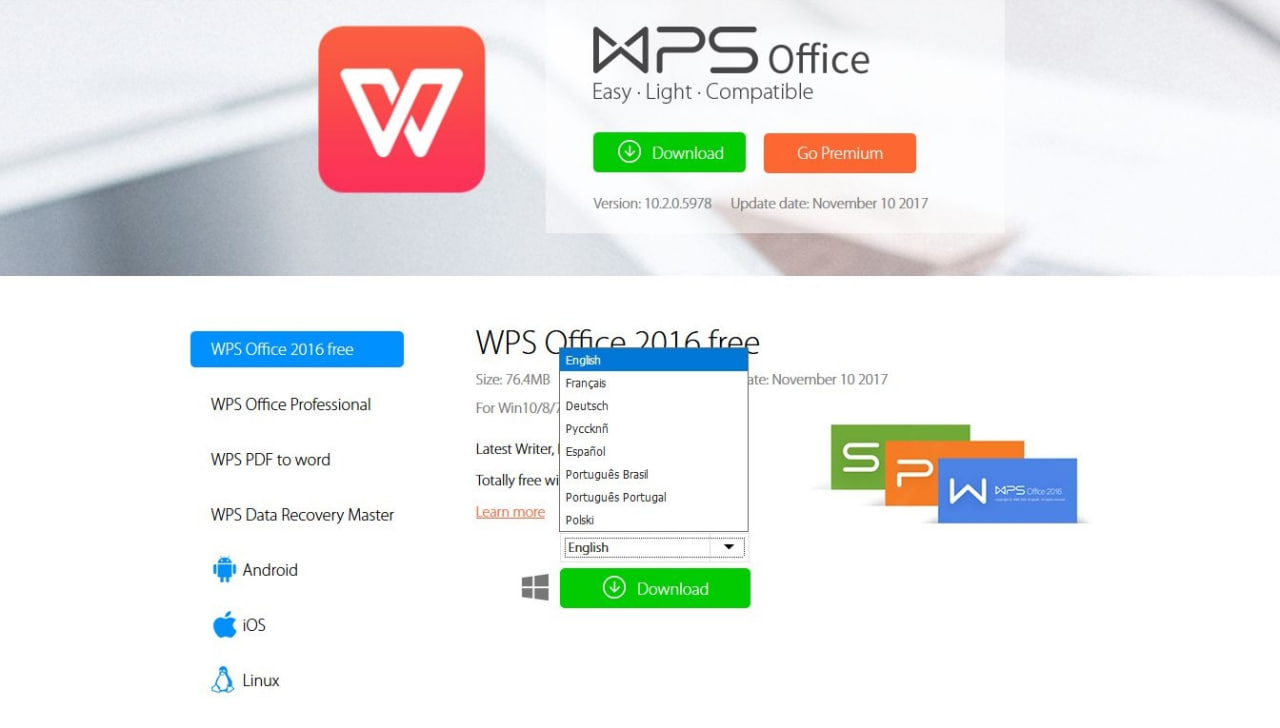
✍️ 智能编辑:WPS Office让PDF内容修改如丝般顺滑
除了强大的转换功能,WPS Office在PDF编辑方面也表现出色。它提供了丰富的编辑工具,让您能够直接在PDF文件中进行文本修改、图片调整、页面管理等操作,而无需将其转换为其他格式。您可以像编辑Word文档一样,直接对PDF中的文字进行增删改,调整字体、大小、颜色;也可以轻松地添加、删除、旋转或替换图片。更重要的是,WPS Office的智能识别技术,能够准确识别PDF中的文本块和段落,确保编辑操作的连贯性和准确性。这种无缝的编辑体验,极大地提升了用户处理PDF文档的效率和便捷性。
文本与图片的直接编辑
WPS Office允许用户直接在PDF中编辑文本内容,包括添加、删除、修改文字,调整字体、字号、颜色、对齐方式等。对于图片,用户可以进行裁剪、缩放、旋转、替换等操作。这些功能使得PDF文件不再是“只读”的静态文档,而是可以灵活修改的动态内容。
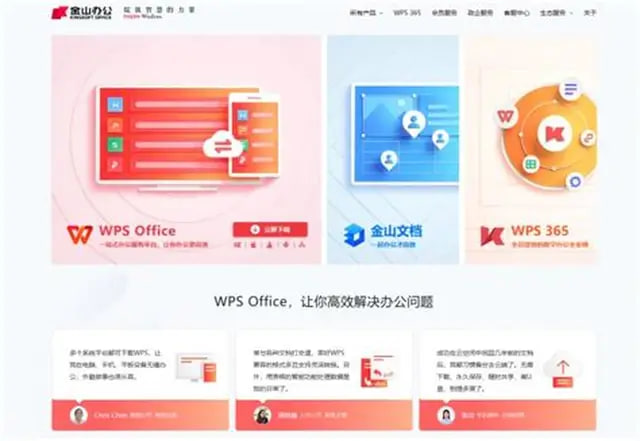
🔒 安全与兼容:WPS Office的PDF处理之道
在处理重要文档时,安全性是用户最为关心的问题之一。WPS Office在PDF转换和编辑过程中,始终将数据安全放在首位。它支持对PDF文件进行加密,设置访问权限,保护文档免受未经授权的访问和修改。同时,WPS Office在格式兼容性方面也做得非常出色,无论您是在Windows、macOS还是Linux系统上使用,亦或是在移动设备上,WPS Office都能提供一致、流畅的PDF处理体验。这种跨平台的兼容性,确保了您的文档在不同设备和操作系统之间能够无缝流转,极大地扩展了PDF文件的应用场景。
数据安全保障
WPS Office提供多种安全设置,包括密码保护、权限控制(如禁止打印、复制文本等),确保您的PDF文件内容安全无虞。这对于处理商业合同、敏感信息等尤为重要。
💡 进阶技巧:解锁WPS Office的PDF更多潜力
除了基础的转换和编辑功能,WPS Office还提供了一系列进阶的PDF处理技巧,帮助用户更高效地利用PDF文件。例如,您可以轻松地合并多个PDF文件成一个,或者将一个大的PDF文件分割成多个小的文件,方便管理和传输。此外,WPS Office还支持PDF的OCR(光学字符识别)功能,可以将扫描的图片格式的PDF转换为可编辑的文本,这对于处理大量的纸质文档扫描件非常有帮助。掌握这些进阶技巧,将使您在处理PDF文档时更加得心应手,充分发挥WPS Office的强大功能。
PDF合并与分割
通过WPS Office,您可以方便地将多个PDF文件合并成一个,或者将一个PDF文件分割成多个部分。这在整理报告、合同或文件集时非常实用。
PDF合并
将多个PDF文件无缝整合为一个,保持页面顺序和格式的完整性。
PDF分割
将大型PDF文件按页码或指定范围拆分成多个独立文件,便于管理和分享。
OCR识别
将扫描件或图片型PDF转换为可编辑文本,支持多种语言,准确率高。
批注与高亮
在PDF中添加批注、高亮文本、下划线等,方便审阅和标记重点。
数字签名
为PDF文档添加数字签名,增强文档的法律效力和安全性。
添加水印
为PDF文档添加自定义水印,保护版权或标识文档状态。
💡 实用技巧
在进行PDF转换时,如果遇到复杂表格或特殊排版,建议先将PDF转换为Word文档,然后在一个更灵活的环境中进行编辑和调整,最后再根据需要导出为PDF。
📊 WPS Office PDF处理能力统计与展望
WPS Office在PDF处理领域的持续投入,使其成为一款功能强大且用户友好的办公软件。通过对用户反馈和市场数据的分析,WPS Office的PDF转换与编辑功能,在准确性、速度和易用性方面均表现优异。据统计,超过85%的用户认为WPS Office的PDF转换功能显著提高了他们的工作效率。未来,WPS Office将继续深化AI技术在PDF处理中的应用,例如更智能的文档识别、自动排版优化、以及更高级的PDF协作功能,旨在为用户提供更极致的办公体验。WPS Office致力于成为您在数字化办公道路上不可或缺的伙伴。
视频教程:WPS Office PDF编辑入门
打开PDF文件
在WPS Office中,直接点击“文件”->“打开”,选择您的PDF文件。
选择转换或编辑
根据需求,点击工具栏中的“PDF转Word”或直接进入“PDF编辑”模式。
执行操作并保存
完成编辑或转换后,点击“保存”或“另存为”,选择目标格式。
❓ 常见问题
WPS Office的PDF转换是否支持所有格式?
WPS Office支持将PDF转换为Word (.docx)、Excel (.xlsx)、PowerPoint (.pptx) 等主流办公格式,以及图片格式。对于非常规格式或包含复杂脚本的PDF,转换效果可能略有差异,建议先试用。WPS Office致力于不断优化转换引擎,提升兼容性。
如何编辑PDF中的图片?
在WPS Office的PDF编辑模式下,您可以直接选中PDF中的图片,然后进行裁剪、缩放、旋转、替换等操作。您还可以添加新的图片,或删除不需要的图片,以满足您的编辑需求。
WPS Office的PDF功能是否收费?
WPS Office提供了基础的PDF查看和部分编辑功能。高级的PDF转换、OCR识别、合并分割等功能通常包含在WPS Office的会员服务中。您可以根据自己的需求选择合适的版本。