


WPS Office:让你的Excel数据分析如虎添翼,洞察先机
📋 文章目录
🚀 释放Excel潜能:WPS Office的数据分析利器
在数据爆炸的时代,Excel已成为许多职场人士必备的工具。而WPS Office,作为一款功能强大的办公套件,其Excel组件(WPS表格)在数据分析领域展现出了卓越的性能。它不仅继承了Excel的核心功能,更在易用性、兼容性和效率上进行了优化,让复杂的数据分析任务变得更加得心应手。无论是处理日常报表,还是进行深度的数据挖掘,WPS Office都能成为您最可靠的伙伴,帮助您从海量数据中提炼出有价值的洞察。
核心功能概览
WPS Office的Excel组件提供了丰富的数据处理工具,包括但不限于条件格式、排序、筛选、查找与替换等。这些基础功能是数据整理和预处理的关键步骤,能够帮助用户快速清理和组织数据,为后续的分析奠定坚实的基础。通过直观的操作界面和强大的性能,WPS Office让数据分析的起点更加平滑顺畅。
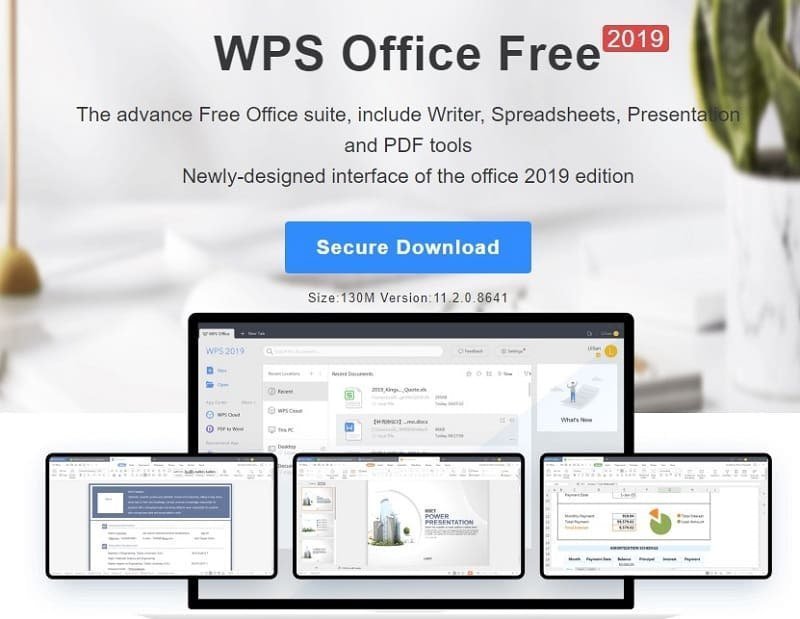
📊 数据可视化:让图表说话,洞察趋势
枯燥的数据往往难以直观地传达信息,而数据可视化则是揭示数据背后故事的强大工具。WPS Office提供了多样化的图表类型,包括柱状图、折线图、饼图、散点图等,用户可以根据数据特性和分析需求选择最合适的图表形式。通过简单的拖拽操作,即可将复杂的数值转化为清晰、美观的图表,极大地提升了数据解读的效率和准确性。WPS Office让数据可视化不再是专业人士的专利,人人都能轻松掌握。
智能图表生成
WPS Office的图表工具不仅支持常规的图表类型,还提供了丰富的自定义选项,例如添加数据标签、调整坐标轴、设置图例等,以满足个性化的展示需求。更重要的是,WPS Office能够智能推荐图表类型,帮助用户快速选择最能突出数据亮点的可视化方式。通过生动形象的图表,您可以更清晰地向团队或客户展示您的分析结果,从而做出更明智的决策。

💡 智能函数与公式:告别繁琐,效率倍增
Excel的强大之处在于其海量的函数库,能够处理各种复杂的计算和逻辑判断。WPS Office不仅完整支持Excel的经典函数,还不断优化函数的使用体验。例如,智能填充功能可以根据上下文自动识别并填充序列,极大地节省了手动输入的时间。此外,公式助手会实时提示函数参数和用法,即使是复杂的公式也能轻松构建。WPS Office让函数和公式成为您数据分析的强大引擎,告别低效的手动计算,拥抱智能化办公。
常用函数应用
从VLOOKUP、SUMIF到IF、COUNTIF,WPS Office提供了对这些常用函数的全面支持。您可以使用它们来查找数据、汇总信息、进行条件判断等。例如,使用VLOOKUP函数可以方便地从大型数据表中查找匹配项;SUMIF函数则能根据特定条件对数据进行求和。WPS Office的智能提示和错误检查功能,确保您构建的公式准确无误,从而获得可靠的分析结果。
⚙️ 高级功能探索:数据透视表与Power Query
对于更复杂的数据分析需求,WPS Office同样提供了强大的解决方案。数据透视表是Excel中用于汇总、分析、探索和呈现数据的重要工具。通过WPS Office的数据透视表功能,您可以轻松地从大量数据中提取关键信息,进行多维度的数据分析,并快速生成汇总报表。此外,WPS Office还集成了类似Power Query的数据连接和转换工具,让您能够从外部数据源导入数据,并进行复杂的清洗和转换操作,为数据分析提供更强大的支持。
数据透视表应用
使用WPS Office的数据透视表,您可以快速地对数据进行分组、汇总和交叉分析。例如,您可以按区域、产品或时间段对销售数据进行汇总,并轻松查看不同维度下的销售额、数量等指标。数据透视表还支持动态更新,当源数据发生变化时,只需刷新即可获得最新的分析结果。这对于需要频繁进行数据报送和分析的场景尤为重要。
数据透视表
快速汇总、分析和呈现大量数据,支持多维度交叉分析。
数据连接
轻松连接外部数据源,如数据库、文本文件等。
数据清洗
提供强大的数据清洗和转换工具,处理缺失值、重复项等。
趋势分析
通过图表和透视表,直观展示数据变化趋势。
性能优化
针对大数据量进行性能优化,提升处理速度。
协同编辑
支持多人在线实时编辑,提高团队协作效率。
🔒 WPS Office的安全与协作优势
在进行数据分析时,数据的安全性和团队协作的便捷性同样至关重要。WPS Office在数据安全方面提供了多重保障,包括文档加密、隐私保护等,确保您的敏感数据不被泄露。同时,WPS Office的云服务和在线协作功能,使得团队成员可以跨地域、跨设备地共享和编辑文档,大大提高了工作效率。您可以轻松地与同事共享您的Excel分析报告,并进行实时的讨论和修改,确保团队始终步调一致。
云端同步与共享
WPS Office的云文档功能,可以将您的Excel文件保存在云端,实现多设备同步,随时随地访问和编辑。通过简单的分享链接,您可以将文件发送给他人,并设置不同的权限,如只读或可编辑,方便团队协作。这种无缝的云端体验,让数据分析工作不再受限于特定设备或地点。
📈 案例分析:WPS Office如何助力业务增长
某零售公司利用WPS Office的Excel功能,成功优化了库存管理。通过对销售数据的深入分析,他们识别出畅销和滞销的商品,并据此调整了采购策略。WPS Office强大的数据透视表功能帮助他们快速生成了按区域、门店和商品类别的销售分析报告,清晰地展示了各部分的销售表现。同时,数据可视化工具将复杂的销售趋势以直观的图表呈现,使得管理层能够迅速做出决策,减少了库存积压,提高了资金周转率,从而实现了业务的稳健增长。
实战技巧分享
在实际应用中,充分利用WPS Office的快捷键和模板功能,可以进一步提升数据分析的效率。例如,掌握常用的数据透视表快捷键,可以加快报表的制作速度。而预设的分析模板,则能帮助您快速搭建起标准化的数据分析框架。WPS Office致力于为用户提供更高效、更智能的数据分析体验。
💡 实用技巧
利用WPS Office的“数据验证”功能,可以限制单元格输入的内容,确保数据的准确性,避免因输入错误导致分析结果偏差。
数据准备
整理并清洗原始数据,确保其格式正确且无明显错误。
选择工具
根据分析需求,选择合适的数据透视表、图表或函数。
分析与可视化
生成图表和报告,深入挖掘数据洞察,并进行可视化呈现。
决策与行动
基于分析结果,做出明智的业务决策,并采取相应行动。

❓ 常见问题
WPS Office的Excel功能是否支持所有Excel版本的文件格式?
是的,WPS Office的Excel组件(WPS表格)能够兼容并打开、编辑和保存绝大多数Microsoft Excel的版本格式,包括.xls和.xlsx等,确保您在不同格式的文件之间无缝切换。
如何快速学习WPS Office的Excel数据分析功能?
您可以从WPS Office官方提供的帮助文档、教程视频以及在线社区中获取学习资源。此外,通过实际操作和练习,尤其是尝试使用本文介绍的各项功能,是掌握数据分析技巧最有效的方式。
WPS Office在处理超大数据集时性能如何?
WPS Office在性能优化方面做了大量工作,尤其是在处理大数据集时表现出色。通过内存优化和算法改进,WPS Office能够更流畅地运行,减少卡顿,提升大型文件和复杂计算的处理速度。
WPS Office是否提供数据分析的模板?
是的,WPS Office提供了丰富的Excel模板库,其中包含各种数据分析、报表制作、财务管理等场景的模板,用户可以直接套用,极大地提高了工作效率。