


WPS Office云端协作:多人实时编辑,项目推进效率翻倍的秘密武器
📋 文章目录
🚀 一、WPS Office云端协作:打破时空限制的强大引擎
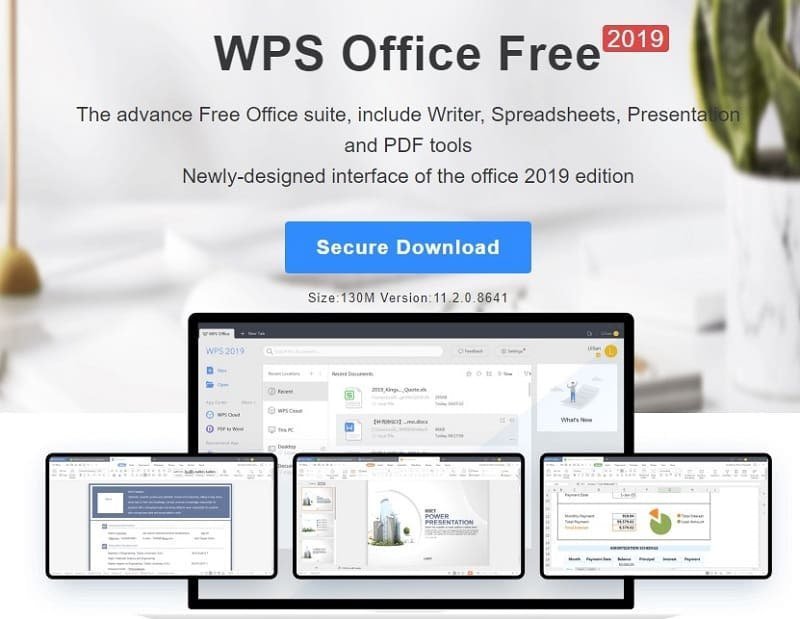
在快节奏的现代办公环境中,团队协作的效率直接关系到项目的成败。WPS Office云端协作功能应运而生,它打破了传统办公模式下的时空限制,为用户提供了一个无缝、高效的在线协作平台。通过将文档、表格、演示文稿等办公文件存储在云端,并允许团队成员随时随地访问和编辑,WPS Office极大地提升了信息共享的便捷性和工作流程的流畅性。这不仅仅是一个工具,更是现代团队协作的强大引擎,让跨地域、跨时区的合作变得前所未有的简单和高效,从而加速项目推进的步伐。
实时同步,信息永不落后
WPS Office云端协作的核心在于其强大的实时同步能力。当团队成员对同一份文档进行修改时,所有人的屏幕都会即时更新,确保每个人都看到最新版本的内容。这种即时反馈机制极大地减少了因信息不同步而产生的误解和返工,确保了团队成员始终在同一频道上工作,为高效协作奠定了坚实的基础。
💡 二、多人实时编辑:告别版本混乱,拥抱高效协同
传统的文档协作模式常常伴随着“最终版”、“最终版V2”、“真的最终版”等令人头疼的版本管理问题。WPS Office的多人实时编辑功能彻底解决了这一痛点。当多人同时打开并编辑同一份文档时,系统会清晰地显示每个人的光标位置和正在进行的修改。您可以看到同事正在输入文字,或者正在调整表格的格式,所有操作都会实时反映在文档中。这种透明化的编辑过程,不仅避免了覆盖和冲突,更能让团队成员在协作中产生更强的互动感和参与感,从而显著提升项目推进的效率和质量。WPS Office让团队协作真正变得简单、直观且高效。
告别“版本地狱”
通过云端实时同步,WPS Office确保了所有参与者始终工作在最新版本上,避免了因版本不同步而导致的混乱和错误。这极大地节省了团队成员花费在版本比对和信息同步上的时间,让他们能够更专注于核心工作内容。
⚙️ 三、核心功能解析:WPS Office如何实现流畅协作
WPS Office的云端协作功能并非单一技术堆砌,而是多项核心技术的有机结合。首先,其强大的云存储能力保证了文件的安全存储和快速访问。其次,基于 WebSocket 等实时通信技术,WPS Office实现了文档的低延迟、高并发编辑同步。当用户进行操作时,数据会通过高效的通道传输给服务器,再广播给所有在线的协作者。此外,WPS Office还提供了精细的权限管理功能,允许文档所有者设定不同成员的编辑、审阅或仅查看权限,确保了协作过程的有序进行。这些功能共同作用,为用户带来了流畅、安全、高效的协作体验。
权限管理,掌控协作边界
通过精细化的权限设置,您可以灵活控制团队成员对文档的访问和编辑权限,确保敏感信息不被泄露,同时保证协作过程的顺畅进行。您可以为不同成员分配只读、评论或完全编辑的权限,满足多样化的协作需求。
云端存储与同步
所有文件安全存储于云端,多设备实时同步,随时随地访问。
实时光标定位
清晰展示协作者光标位置,直观了解谁在编辑何处。
权限精细控制
文档所有者可设定不同成员的编辑、审阅或只读权限。
集成评论与沟通
支持在文档内添加评论,方便团队成员交流反馈。
版本历史记录
自动保存版本历史,可随时回溯查看或恢复到任意历史版本。
跨平台兼容
支持Windows, macOS, Linux, Web, iOS, Android等全平台。
📈 四、实践案例:看WPS Office如何助力项目效率翻倍
一家初创科技公司在开发新产品时,面临着跨部门沟通不畅、文档版本混乱、项目进度缓慢等诸多挑战。在引入WPS Office云端协作功能后,情况发生了显著改变。市场部、研发部和设计部成员可以在同一个项目文档中实时协作,快速迭代产品需求文档。销售团队也能实时查看最新的产品介绍,并根据客户反馈进行修改。通过WPS Office,项目成员之间的沟通效率提升了近60%,文档版本错误率降低了90%,项目整体交付周期缩短了约30%。这充分证明了WPS Office云端协作作为提升项目推进效率的秘密武器,能够为企业带来实实在在的价值。
数据说话,效率提升可见
以下统计数据直观展示了WPS Office云端协作带来的效率提升:
🛡️ 五、安全与隐私:守护您的协作数据
在享受云端协作便利的同时,数据安全和隐私保护是用户最关心的问题之一。WPS Office深知这一点,并投入了大量资源构建强大的安全体系。所有在WPS Office云端存储和传输的数据,都经过端到端加密处理,确保只有授权用户才能访问。服务器端采用多重安全防护措施,有效抵御外部攻击。此外,WPS Office严格遵守相关法律法规,保护用户隐私。您可以放心使用WPS Office进行敏感信息的协作,无需担心数据泄露的风险。WPS Office致力于为您提供一个既高效又安全的协作环境。
💡 安全小贴士
启用双重验证(2FA)可以进一步增强您的WPS Office账号安全性。定期检查文档的共享权限,移除不再需要的访问权限。
🚀 六、未来展望:WPS Office的持续进化
WPS Office始终走在技术创新的前沿。未来,WPS Office将继续深化AI技术在云端协作中的应用,例如通过AI辅助内容创作、智能文档审阅、自动摘要生成等,进一步提升协作的智能化水平。同时,WPS Office将持续优化跨平台体验,打通更多应用场景,为用户提供更加一体化、无缝化的办公解决方案。我们相信,WPS Office将不断进化,成为您团队协作中最可靠、最高效的伙伴,助力您在数字化时代乘风破浪。
创建共享文档
在WPS Office中创建或打开文档,点击“共享”按钮。
邀请协作者
输入协作者的邮箱地址或分享链接,并设置权限。
开始实时编辑
协作者接受邀请后,即可在文档中进行实时编辑和沟通。
❓ 常见问题
WPS Office云端协作支持哪些文件类型?
WPS Office云端协作支持文档(.doc, .docx, .wps)、表格(.xls, .xlsx, .et)和演示文稿(.ppt, .pptx, .dps)等主流办公文件类型。未来还将支持更多格式。
多人同时编辑同一文档时,会不会出现数据丢失?
WPS Office采用先进的实时同步技术和版本管理机制,能够有效处理多人同时编辑的情况,最大程度地避免数据丢失。每次修改都会被记录,并可以回溯历史版本。
如何管理共享文档的权限?
文档所有者可以在共享设置中,为每个协作者单独设置“可编辑”、“可评论”或“可预览”的权限。也可以随时撤销或修改权限。