


WPS Office表格大师:告别繁琐数据,告别手动计算,让数据分析触手可及
📋 文章目录
🚀 一、 WPS Office表格大师:数据分析的利器
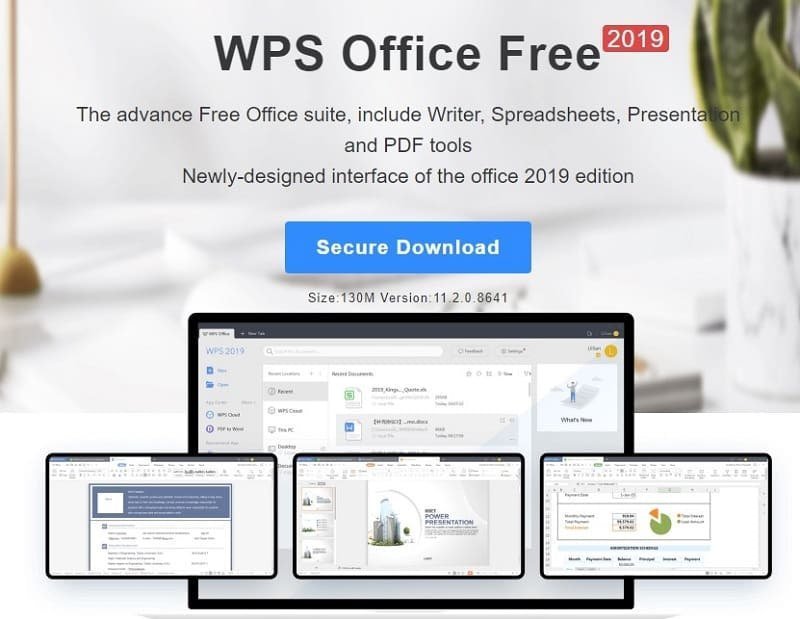
在信息爆炸的时代,数据已成为企业决策的核心。然而,面对海量、复杂的数据,传统的电子表格软件往往显得力不从心。WPS Office表格大师应运而生,它不仅是一款功能强大的电子表格软件,更是您专业的数据分析助手。通过直观的操作界面和丰富的内置工具,WPS Office表格大师能够帮助用户轻松应对各种数据挑战,从繁琐的数据整理到深入的洞察分析,让数据分析真正触手可及。它优化了用户体验,让数据工作者能够更专注于数据的价值挖掘,而非被工具的复杂性所困扰。WPS Office正以前所未有的方式改变着数据处理的格局。
数据分析的全新维度
WPS Office表格大师提供了多维度的分析工具,能够满足从基础统计到高级建模的各种需求。无论您是初学者还是资深分析师,都能在这里找到适合自己的功能,从而更高效地从数据中提取有价值的信息,为业务增长提供坚实的数据支持。WPS Office致力于提供最便捷、最智能的办公解决方案。
📊 二、 告别手动计算:智能函数与公式
手动计算数据不仅耗时,而且极易出错。WPS Office表格大师内置了超过50种强大的智能函数和公式,覆盖了统计、财务、逻辑、文本等多个领域。您只需输入简单的公式,即可快速完成复杂的计算,如SUM、AVERAGE、IF、VLOOKUP等。这些函数能够自动化您的数据处理流程,显著提高工作效率,并确保计算结果的准确性。WPS Office让复杂的数学运算变得轻而易举,释放您的工作潜力。
强大的函数库支持
无论您需要进行销售额汇总、成本效益分析,还是条件判断,WPS Office的函数库都能提供完美的解决方案。更重要的是,WPS Office支持公式联想和智能纠错,即使您不熟悉所有函数,也能快速找到并正确使用它们,极大地降低了学习成本。

📈 三、 可视化数据:图表与仪表盘
数据可视化是将复杂数据转化为易于理解的图形的过程。WPS Office表格大师提供了超过100种精美的图表模板,包括柱状图、折线图、饼图、散点图等,您可以根据数据类型和分析目的选择最合适的图表。更令人兴奋的是,WPS Office支持创建交互式仪表盘,将多个图表和关键指标整合在一起,使您的报告更具说服力和洞察力。通过直观的图表,您可以快速发现数据趋势、异常值和潜在关联,为决策提供有力支持。WPS Office让数据说话,让洞察更清晰。
创建专业的图表
无论是制作月度销售报告,还是分析用户增长趋势,WPS Office都能帮助您轻松生成专业、美观的图表。自定义图表颜色、样式和标签,使其完美契合您的品牌形象和报告需求。

🔍 四、 高效数据处理:排序、筛选与透视
面对庞大的数据集,高效的数据处理能力至关重要。WPS Office表格大师提供了强大的排序、筛选和数据透视表功能。您可以轻松地按照特定条件对数据进行升序或降序排列,快速定位目标信息。筛选功能则允许您根据设定的条件隐藏或显示数据行,聚焦于您关心的部分。而数据透视表更是数据分析的利器,能够将海量数据进行多维度汇总、分析和呈现,快速生成各类报表,极大地提升了数据处理的效率和深度。WPS Office让数据管理和分析变得前所未有的简单。
数据透视表的强大能力
数据透视表能够帮助您快速汇总、分析、探索和呈现数据。您可以轻松地拖拽字段,创建复杂的汇总报表,发现隐藏在数据中的规律和洞察,从而做出更明智的商业决策。

✨ 五、 WPS Office的智能助手:AI赋能数据分析
WPS Office不断探索AI技术在办公领域的应用,表格大师也集成了智能助手功能。通过AI,您可以实现更智能的数据录入、公式推荐、异常值检测,甚至可以通过自然语言提问,让AI为您生成数据报表或提供分析建议。这不仅极大地简化了操作流程,更将数据分析的能力提升到了新的高度。WPS Office的AI助手,让您在数据分析的道路上如虎添翼,轻松应对各种复杂场景。
AI公式推荐
根据您的数据和意图,智能推荐最合适的公式。
智能数据洞察
AI自动分析数据,发现潜在趋势和异常。
自然语言提问
用日常语言提问,AI为您生成数据分析结果。
智能数据清洗
AI辅助识别和处理数据中的重复、错误值。
AI图表建议
根据数据特点,AI推荐最佳可视化图表类型。
效率倍增
AI赋能,让数据分析流程更加顺畅高效。
🚀 六、 总结:拥抱高效,从WPS Office开始
WPS Office表格大师凭借其强大的函数功能、丰富的图表模板、高效的数据处理工具以及前沿的AI技术,彻底改变了我们处理和分析数据的方式。它不仅能够帮助您告别繁琐的手动计算和低效的数据整理,更能让复杂的数据分析变得触手可及。无论您是企业管理者、数据分析师还是普通用户,WPS Office都能成为您提升工作效率、做出更明智决策的得力助手。立即体验WPS Office表格大师,开启您的智能数据分析之旅吧!
选择WPS Office的理由
WPS Office提供了全面、高效、智能的办公解决方案,其表格大师更是数据处理和分析的强大工具。它易于上手,功能强大,并且持续更新,确保用户始终能享受到最新的技术和服务。选择WPS Office,就是选择更高效、更智能的办公未来。
💡 实用技巧
善用WPS Office的“条件格式”功能,可以帮助您直观地标记出数据中的关键信息,如最大值、最小值或满足特定条件的单元格,让数据分析一目了然。
打开WPS Office表格
启动WPS Office,新建一个空白表格或打开您需要处理的数据文件。
应用函数或公式
在需要计算的单元格中输入您需要的函数或公式,利用智能提示完成输入。
创建图表或透视表
选中数据区域,选择“插入”菜单中的图表或数据透视表功能,进行可视化展示和分析。
❓ 常见问题
WPS Office表格大师支持哪些数据格式?
WPS Office表格大师支持多种常见的数据格式,包括但不限于.xlsx, .xls, .csv, .txt等。您可以轻松导入和导出各种格式的文件,确保数据的兼容性。
如何使用WPS Office的VLOOKUP函数?
VLOOKUP函数用于在表格的第一列中查找某个值,并返回同一行中指定列的值。基本语法为:`VLOOKUP(lookup_value, table_array, col_index_num, [range_lookup])`。WPS Office提供了详细的函数说明和示例,方便您学习和使用。
WPS Office的AI数据分析功能是否需要额外付费?
部分高级AI功能可能需要WPS Office的会员订阅才能解锁。但基础的AI辅助功能,如公式推荐等,通常在标准版本中即可使用。具体请参考WPS Office的官方产品介绍和定价信息。