


WPS Office:文档格式的神奇转换器,告别乱码,拥抱无缝编辑
📋 文章目录
🚀 一、WPS Office:不止于文档,更是格式的魔法师
在数字化办公日益普及的今天,文档格式的多样性常常成为效率的绊脚石。从 PDF 到 Word,从 Excel 到 PPT,不同格式之间的转换和兼容性问题层出不穷。WPS Office 以其卓越的文档处理能力,早已超越了简单的文字编辑,成为一款真正的“文档格式魔法师”。它不仅支持市面上主流的文档格式,更通过其智能化的技术,为用户提供了前所未有的格式转换与编辑体验。告别因格式不兼容而产生的乱码、排版错乱等问题,WPS Office 致力于让每一次文档操作都如丝般顺滑,让信息传递更加高效无阻。无论是个人用户还是企业团队,都能在 WPS Office 的强大支持下,轻松应对各种文档格式的挑战,释放工作潜能。
WPS Office 的格式兼容性优势
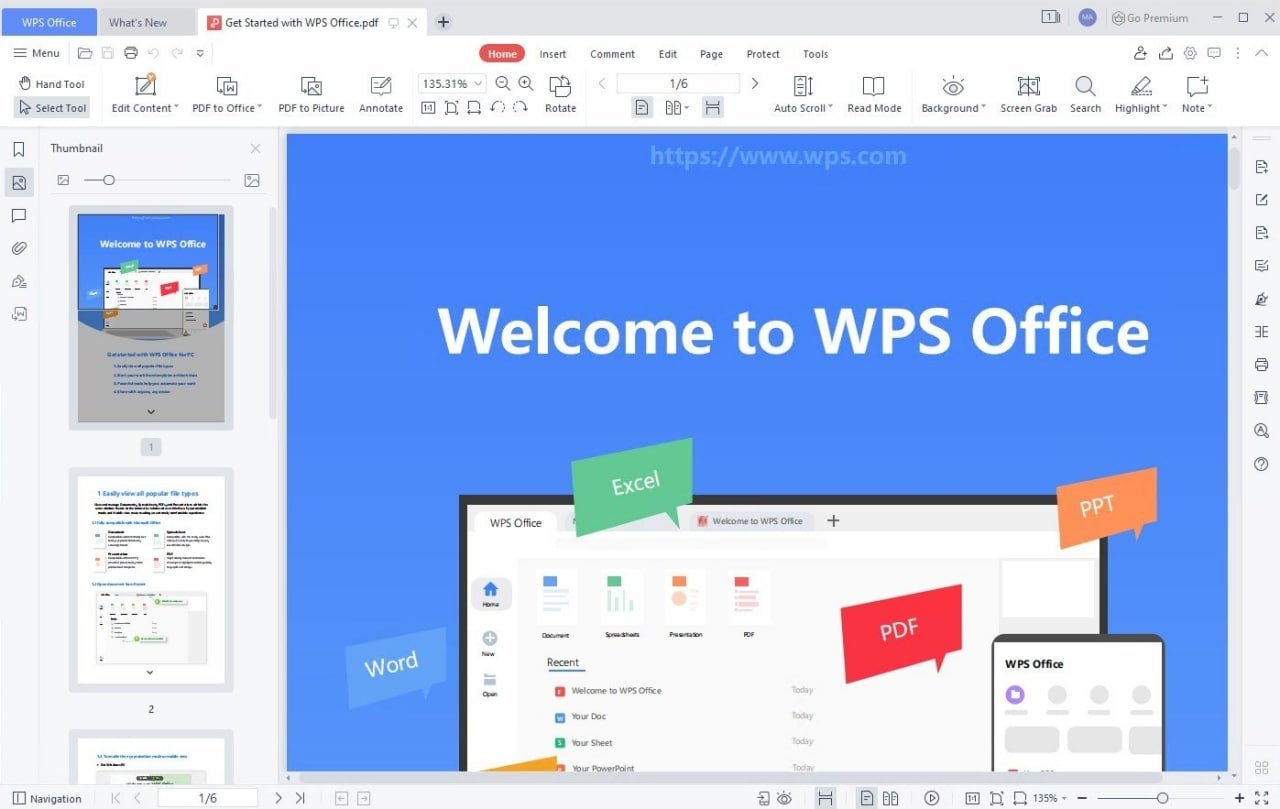
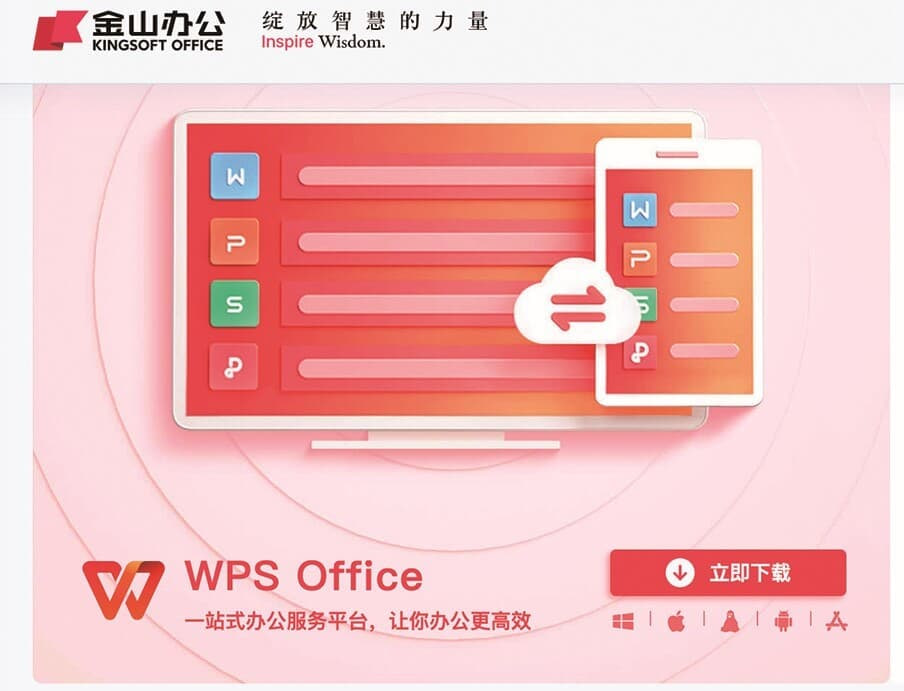
WPS Office 在设计之初就充分考虑了跨平台、跨格式的需求。它能够精准识别并打开多种格式的文档,包括但不限于 .doc, .docx, .xls, .xlsx, .ppt, .pptx, .pdf, .txt 等。这意味着您无需担心收到陌生格式的文档时无法打开,或者自己发送的文档在他人设备上显示异常。WPS Office 致力于提供一种统一、便捷的文档处理体验,让您专注于内容本身,而非格式的烦恼。
✨ 二、告别乱码:WPS Office 的智能纠错与兼容性
乱码是文档处理中最令人头疼的问题之一,它不仅影响阅读,更可能导致信息丢失。WPS Office 凭借其强大的智能纠错和高度的格式兼容性,有效解决了这一痛点。无论是由于编码问题、软件版本差异,还是文件损坏,WPS Office 都能在很大程度上识别并修复文档中的乱码现象。其内置的智能解析引擎能够自动判断文档的编码格式,并进行最优化的显示,确保您看到的文本是清晰、准确的。这种对细节的关注,使得 WPS Office 成为处理来自不同平台、不同来源文档的可靠选择,让您彻底告别乱码的困扰,专注于内容的创作与理解。
智能编码识别与修复
WPS Office 的核心优势之一在于其先进的编码识别技术。当您打开一个可能包含乱码的文本文件时,WPS Office 会智能地尝试多种常见的编码格式,并呈现出最接近原始文本的显示效果。同时,它还提供了手动选择编码的功能,让用户在必要时能够自行干预,进一步优化显示效果。这种双重保障,极大地降低了因编码问题导致乱码的风险,确保了文档内容的可读性。
🔄 三、无缝编辑:跨格式操作的便捷体验
WPS Office 的“无缝编辑”理念体现在其强大的跨格式处理能力上。它不仅仅是简单的格式转换,更是在不同格式之间实现流畅的编辑和交互。例如,您可以直接在 WPS Office 中打开并编辑 PDF 文件,如同编辑 Word 文档一样方便,无需再依赖专门的 PDF 编辑器。同样,将 Excel 表格嵌入 Word 文档,或将 PowerPoint 演示文稿插入到 Word 文档中,WPS Office 都能提供出色的兼容性和编辑体验,确保内容的一致性和完整性。这种跨格式的无缝编辑能力,极大地提升了工作流程的效率,减少了在不同软件之间切换的繁琐,让文档创作和信息整合变得更加直观和高效。
PDF 直接编辑功能
WPS Office 突破了 PDF 文件只能阅读的限制,提供了强大的 PDF 直接编辑功能。用户可以直接在 WPS Office 中修改 PDF 文档的文本、图片、页面布局等,并将其保存为 PDF 或其他常用格式。这对于需要频繁处理 PDF 文档的用户来说,无疑是一项革命性的功能,大大简化了工作流程。
🗂️ 四、WPS Office 的强大转换能力解析
WPS Office 提供的格式转换功能是其核心亮点之一。它支持将文档在多种格式之间进行高质量的转换,确保转换后的文件最大程度地保留原始的格式、布局和内容。无论是将 Word 文档转换为 PDF 以便分享和打印,还是将 PDF 转换为 Word 以便进行内容编辑,WPS Office 都能提供精确且高效的转换服务。其内置的转换引擎经过持续优化,能够处理复杂的文档结构,包括表格、图表、图片、页眉页脚等,确保转换结果的专业性。这使得 WPS Office 成为处理各种文档格式需求的理想选择,无论您是在校学生、职场人士还是创意工作者,都能从中受益。
多样化的转换选项
WPS Office 支持的转换格式非常丰富,涵盖了从常见的办公文档格式到专业的 PDF 格式。用户可以根据自己的需求,选择最适合的输出格式,例如:将 Word 转换为 PDF,Excel 转换为 CSV,PPT 转换为图片等。这些多样的转换选项,为用户提供了极大的灵活性,满足了不同场景下的文档处理需求。
Word 转 PDF
将 Word 文档转换为 PDF 格式,保持原样,方便分享和打印。
PDF 转 Word
将 PDF 文档转换为可编辑的 Word 文档,便于内容修改。
Excel 转 CSV
将 Excel 表格数据导出为 CSV 格式,便于数据导入导出。
PPT 转图片
将演示文稿的每一页转换为图片格式,方便制作图集或嵌入其他文档。
TXT 转 DOCX
将纯文本文件转换为 Word 文档,添加格式和排版。
批量转换
支持一次性转换多个文件,极大提高处理效率。
💡 五、实战演练:WPS Office 格式转换技巧
掌握 WPS Office 的格式转换技巧,能让您的工作效率更上一层楼。无论是日常的文档分享,还是复杂的项目协作,高效的格式转换都是不可或缺的一环。本文将通过几个实际场景,为您演示 WPS Office 在格式转换方面的便捷操作。例如,当您需要将一份精心排版的 Word 文档发送给客户,但又担心对方的 Word 版本不兼容或格式错乱时,将其转换为 PDF 格式是最佳选择。WPS Office 提供了简单直观的转换步骤,确保您能够快速完成。此外,当您收到一份 PDF 格式的报告,需要提取其中的数据进行分析时,WPS Office 的 PDF 转 Word 功能将为您省去大量手动录入的时间,让数据处理更加高效。
场景一:Word 转 PDF 分享
打开您的 Word 文档,点击“文件” -> “另存为”,在弹出的保存窗口中,选择“PDF”作为文件类型,然后点击“保存”即可。WPS Office 会为您生成一个高质量的 PDF 文件。
💡 实用技巧
在进行 PDF 转换时,您可以根据需要调整 PDF 的压缩质量和安全性设置,以满足不同的分享或打印需求。
🚀 六、WPS Office:未来办公的格式解决方案
随着云计算、人工智能等技术的飞速发展,办公软件的边界正在不断拓展。WPS Office 始终走在行业前沿,不断融合创新技术,为用户提供更智能、更便捷的办公体验。其强大的文档格式转换能力,只是 WPS Office 庞大功能集中的一部分。未来,WPS Office 将继续致力于打破格式壁垒,通过 AI 技术赋能文档处理,实现更深度的跨平台、跨应用集成,为用户构建一个更加开放、高效、智能的办公生态系统。告别格式困扰,拥抱无缝编辑,WPS Office 正在引领办公软件进入一个全新的时代,让每一次文档操作都成为一次愉悦的体验。
AI 赋能的格式优化
WPS Office 正在积极探索将 AI 技术应用于文档格式处理中,例如通过 AI 自动优化文档排版、智能识别并修正格式错误,甚至实现跨语言的文档格式转换。这些前沿技术的应用,将使 WPS Office 的格式处理能力更上一层楼,为用户带来前所未有的智能办公体验。
选择转换功能
在 WPS Office 中找到“转换”或“另存为”选项,选择目标格式。
上传并转换
上传您的文档,或直接在软件内打开,点击“转换”按钮。
下载与使用
转换完成后,下载您的新格式文档,即可开始使用。
❓ 常见问题
WPS Office 支持哪些文档格式的转换?
WPS Office 支持非常广泛的文档格式转换,包括但不限于 Word (.doc, .docx), Excel (.xls, .xlsx), PowerPoint (.ppt, .pptx), PDF, TXT, RTF, HTML 等。您可以在软件的“转换”或“另存为”功能中查看支持的具体格式列表。
转换后的 PDF 文件会丢失格式吗?
WPS Office 的 PDF 转换引擎经过优化,能够最大程度地保留原始文档的格式、布局、字体和图片。对于绝大多数文档,转换效果都非常理想。如果遇到特殊情况,您可以在转换时调整相关设置以获得更佳效果。
如何将 PDF 文件转换为可编辑的 Word 文档?
在 WPS Office 中,您可以直接打开 PDF 文件,然后选择“文件” -> “另存为”,在格式选项中选择“Word (.docx)”,点击保存即可。WPS Office 会智能识别 PDF 内容并进行转换,使其成为可编辑的 Word 文档。