


WPS Office表格:数据可视化不再难,让你的Excel报表“一眼懂”
📋 文章目录
🚀 告别复杂,拥抱直观:WPS Office表格的图表魅力
在信息爆炸的时代,如何快速有效地传达数据信息至关重要。传统的Excel表格虽然功能强大,但其复杂性常常让数据分析和报告制作变得耗时耗力。WPS Office表格凭借其直观易用的界面和强大的图表功能,彻底改变了这一现状。它让数据可视化不再是专业人士的专属技能,即使是初学者也能轻松上手,将枯燥的数字转化为生动、易懂的视觉信息。WPS Office表格的目标是让每一份报表都能够“一眼懂”,显著提升信息传递的效率和准确性。
图表的重要性
数据可视化是将数据转化为图形信息的过程,能够帮助人们更快地识别趋势、模式和异常值。WPS Office表格提供了丰富的图表类型,从基础的柱状图、折线图到复杂的散点图、雷达图,应有尽有,满足不同场景下的数据展示需求。通过精心设计的图表,您可以清晰地呈现销售业绩、市场趋势、项目进度等关键信息,使决策者能够迅速抓住核心要点,做出明智的判断。
📊 智能图表生成:从数据到洞察的快速通道
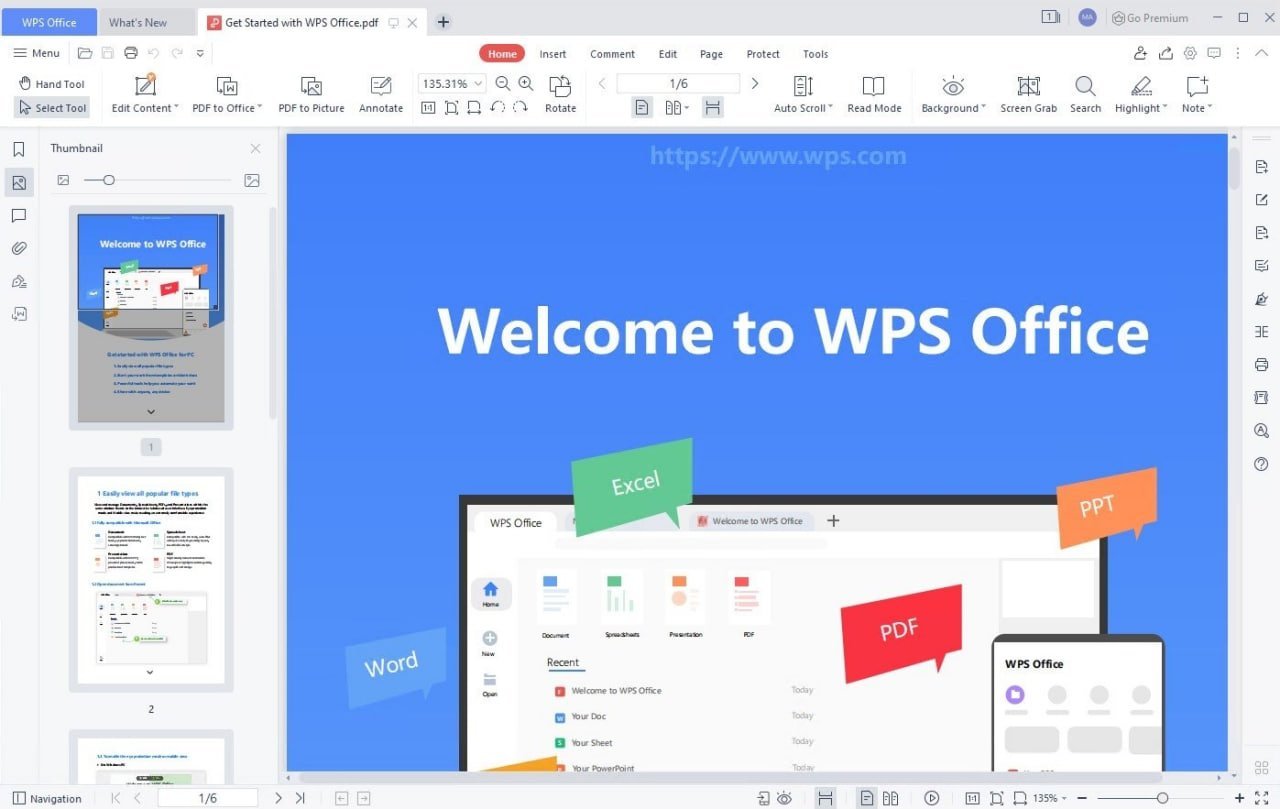
WPS Office表格的核心优势之一在于其智能化的图表生成能力。用户只需选中需要可视化的数据区域,即可通过简单的几步操作,快速生成符合要求的图表。智能推荐功能会根据您的数据特点,推荐最适合的图表类型,大大节省了用户探索和尝试的时间。此外,WPS Office表格还支持数据透视表和数据透视图的联动,使得数据分析更加深入和便捷,帮助您从海量数据中挖掘出有价值的洞察。
一键生成,事半功倍
传统的Excel需要用户手动选择图表类型、调整数据系列等,过程繁琐。WPS Office表格通过“一键生成”的模式,极大地简化了这一流程。只需选择数据,点击“插入图表”按钮,系统便会自动生成一个初步的图表。用户可以根据需要,再进行微调,如修改标题、调整颜色、添加数据标签等,让报表更加个性化和专业。
📈 多样化图表类型:满足各种数据呈现需求
WPS Office表格提供了极其丰富的图表类型,能够满足您在各种场景下的数据可视化需求。无论是需要展示趋势的折线图、对比数据的柱状图、分析占比的饼图,还是探索关联性的散点图,亦或是展示多维度数据的雷达图,WPS Office表格都能轻松实现。每种图表都经过精心设计,确保其在传达信息时清晰、准确、有吸引力。
常用图表解析
柱状图/条形图:适用于比较不同类别的数据,直观展示大小差异。折线图:最适合展示数据随时间变化的趋势,如股票价格、气温变化等。饼图/圆环图:用于展示各部分占整体的比例,适合分析构成情况。散点图:用于展示两个变量之间的相关性,帮助发现潜在的模式或关联。
🎨 自定义与美化:打造专业级数据报表
WPS Office表格不仅提供丰富的基础图表,更支持高度的自定义和美化功能,让您的数据报表脱颖而出。您可以轻松调整图表的颜色、字体、边框、背景,添加数据标签、图例、趋势线等,甚至可以创建3D图表以增强视觉冲击力。通过这些精细化的调整,您可以使图表风格与您的品牌形象保持一致,或者根据受众的偏好进行优化,确保信息传达的有效性。
个性化设置
WPS Office表格提供了丰富的调色板和样式库,您可以快速应用预设的主题,也可以手动调整每一个细节。例如,您可以为柱状图的每个柱子设置不同的颜色,以突出某个关键数据;或者为折线图添加平滑曲线,使其看起来更加流畅。这些细致的个性化设置,能够帮助您创建出既美观又专业的图表,给观众留下深刻印象。
💡 WPS Office表格在实际应用中的优势
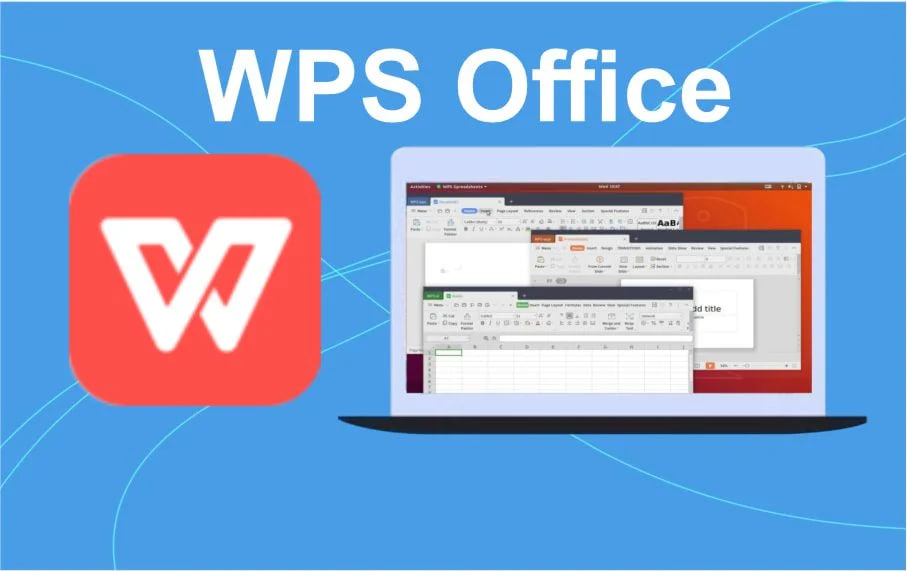
WPS Office表格在实际应用中展现出诸多优势,使其成为个人和企业处理数据的首选工具。首先,其跨平台兼容性极佳,无论您使用的是Windows、macOS还是Linux系统,都能获得一致的使用体验。其次,WPS Office表格支持与Microsoft Excel文件的无缝兼容,这意味着您可以轻松打开、编辑和保存Excel文件,无需担心格式问题。此外,其云服务功能允许您随时随地访问和编辑文件,极大地提高了工作效率和协作便利性。
跨平台兼容
支持Windows, macOS, Linux等多种操作系统,提供一致的体验。
Excel兼容性
无缝支持.xls, .xlsx等Excel文件格式,确保数据无损。
云服务集成
提供云存储和同步功能,随时随地访问和编辑您的文件。
多人协作
支持实时多人在线编辑,提升团队协作效率。
丰富的模板
提供海量专业表格模板,快速启动您的项目。
数据安全
多重安全保障机制,保护您的数据隐私和安全。
🚀 数据可视化工具的演进与WPS Office的未来
数据可视化技术一直在不断发展,从最初的简单图表到如今的交互式仪表盘和AI驱动的洞察。WPS Office表格紧随时代步伐,不断集成最新的可视化技术,旨在为用户提供更强大、更智能的数据处理和分析工具。未来,WPS Office表格将进一步探索AI在数据可视化中的应用,例如自动生成数据洞察、预测性分析等,帮助用户更深入地理解数据,做出更明智的决策。
未来展望
WPS Office致力于成为用户最信赖的办公伙伴,其表格产品将持续优化用户体验,提升智能化水平。通过不断的技术创新,WPS Office表格将继续在数据可视化领域发挥重要作用,帮助更多用户轻松驾驭数据,实现数据驱动的决策。
💡 实用技巧
在创建图表时,优先考虑使用能够最清晰展示数据关系的图表类型。避免使用过多颜色和复杂的3D效果,以免分散观众对数据的注意力。
选择数据
在WPS Office表格中,选中您需要可视化的数据范围。
插入图表
点击“插入”菜单,选择“图表”,然后选择您喜欢的图表类型。
自定义美化
根据需要调整图表的标题、颜色、数据标签等,使其更具表现力。
❓ 常见问题
WPS Office表格如何支持Excel格式?
WPS Office表格完全兼容Microsoft Excel的各种文件格式(如.xls, .xlsx, .xlsm)。您可以直接打开、编辑和保存Excel文件,无需进行转换,保证了数据的完整性和兼容性。
如何为WPS Office表格中的图表添加数据标签?
选中您想要添加数据标签的图表,然后右键点击图表,选择“添加数据标签”。您还可以进一步在“设置数据标签格式”中自定义标签的位置、内容和样式。
WPS Office表格的云同步功能如何工作?
您需要登录WPS账号,并将文件保存在WPS云文档中。这样,您的文件就会自动同步到云端,您可以在任何设备上通过登录同一账号来访问和编辑这些文件,实现跨设备无缝衔接。