


WPS Office:解锁文档编辑的无限可能,从新手到大师的进阶之路
📋 文章目录
🚀 WPS Office入门:认识你的强大伙伴
WPS Office作为一款功能全面、操作便捷的办公套件,是提高工作效率的得力助手。无论你是初次接触办公软件的新手,还是寻求更高效工具的专业人士,WPS Office都能满足你的需求。它集成了文字处理、电子表格和演示文稿三大核心应用,并不断融合AI技术,提供智能化解决方案。本章节将带你快速了解WPS Office的界面布局、核心功能模块以及如何进行个性化设置,为你开启高效办公之旅打下坚实基础。从安装到初次使用,WPS Office都力求简单易懂,让你快速上手。
界面概览与个性化设置
WPS Office的界面设计简洁直观,采用Ribbon(功能区)设计,将常用功能一目了然地呈现在用户面前。你可以根据个人习惯调整界面布局,如自定义快速访问工具栏,添加常用命令,甚至切换不同的皮肤主题,打造属于自己的个性化工作空间。了解这些基础操作,能让你在使用WPS Office时更加得心应手。
核心功能模块介绍
WPS Office包含WPS文字(Word)、WPS表格(Excel)和WPS演示(PowerPoint)三大组件。WPS文字擅长处理各种文档排版,从简单的报告到复杂的书籍,都能轻松应对。WPS表格是数据处理和分析的利器,提供强大的公式、图表和数据透视表功能。WPS演示则能帮助你制作出专业、美观的演示文稿,让你的演讲更具说服力。熟悉这三大组件的功能,是掌握WPS Office的关键第一步。
✍️ 文档编辑基础:从零开始构建专业文档
在WPS文字中,掌握基本的文档编辑技巧是高效工作的基石。本章节将引导你学习如何创建、编辑和格式化文本,包括字体、字号、颜色、段落对齐、行距等常用设置。你还将学习如何插入图片、表格、形状等对象,并进行灵活的排版,使文档更加生动和专业。此外,我们还会介绍页眉页脚、分页符、分栏等功能,帮助你构建结构清晰、版面美观的文档。WPS Office提供了丰富的模板,可以让你快速启动项目,节省大量时间。
文本格式化与段落排版
精美的文本格式能显著提升文档的可读性。WPS Office提供了强大的字体和段落格式化工具,你可以轻松应用预设样式,或自定义字体、颜色、大小、加粗、斜体等效果。段落的对齐方式、缩进、行距和段间距的调整,更是决定了文档的整体美观度。熟练运用这些工具,能让你的文档脱颖而出。
插入与管理对象
文档的丰富性离不开各种对象的插入。WPS Office支持插入图片、表格、图表、形状、文本框、页码等多种对象。你可以对这些对象进行大小、位置、层叠顺序的调整,甚至应用阴影、反射等视觉效果。学会有效地插入和管理这些对象,能让你的文档信息传达更直观、更具吸引力。
📊 表格制作进阶:数据分析与可视化
WPS表格是处理和分析数据的强大工具。本章节将带你深入了解Excel的精髓,从基础的数据录入、编辑,到掌握各种常用函数(如SUM, AVERAGE, IF, VLOOKUP等),帮你高效完成数据计算。你还将学习如何创建各类图表(柱状图、折线图、饼图等),将枯燥的数据转化为直观的视觉信息,更好地展示数据趋势和洞察。此外,数据透视表和数据验证等高级功能,将助你从海量数据中提炼有价值的信息,做出更明智的决策。WPS Office的智能图表推荐功能,更能帮助你快速选择最适合的图表类型。
函数应用与数据计算
函数是WPS表格的灵魂。掌握SUM, AVERAGE, MAX, MIN等基础函数,以及IF, COUNTIF, SUMIF等逻辑和条件函数,能让你在数据处理上事半功倍。更高级的查找引用函数(如VLOOKUP, HLOOKUP, INDEX/MATCH)和文本函数,将极大地扩展你的数据处理能力,解决复杂的数据匹配和提取问题。
图表制作与数据可视化
“一图胜千言”。WPS表格提供了丰富的图表类型,从简单的柱状图、折线图,到复杂的散点图、雷达图,应有尽有。你可以通过自定义图表样式、添加数据标签、调整坐标轴等方式,制作出清晰、美观、富有表现力的数据图表,让你的报告和演示更加生动有力。

🚀 演示文稿设计:打造引人入胜的PPT
WPS演示是制作专业演示文稿的理想工具。本章节将聚焦于如何设计出既有视觉吸引力又能清晰传达信息的PPT。你将学习到如何选择合适的主题模板,设计精美的幻灯片版式,并有效地运用文字、图片、形状和多媒体元素。动画和切换效果的恰当使用,能让你的演示更加生动流畅。此外,我们还会分享一些关于演示文稿逻辑结构、内容组织和演讲技巧的建议,帮助你自信地站在观众面前。WPS Office的AI智能排版功能,更能帮助你快速生成专业级的演示文稿。
精美幻灯片设计技巧
一个好的PPT,首先要有吸引人的视觉设计。WPS演示提供了海量精美模板,你可以根据主题和风格选择。掌握色彩搭配、字体选择、版式布局等设计原则,能让你的幻灯片更具专业感。合理运用留白、对齐和视觉焦点,能有效引导观众的注意力。
多媒体元素与动画效果
图片、视频、音频等多媒体元素的加入,能让你的演示更加生动有趣。WPS演示支持多种格式的多媒体文件,并提供丰富的动画和切换效果。但请注意,动画效果应适度使用,以突出重点、增强信息传达,而非喧宾夺主。
⚡ WPS Office高级技巧与效率提升
掌握WPS Office的高级功能,能显著提升你的工作效率。本章节将为你揭示一些鲜为人知的实用技巧,例如使用邮件合并功能批量生成个性化文档、利用宏命令自动化重复性操作、以及掌握快捷键来加速你的工作流程。我们还会介绍WPS Office的云服务功能,如何实现跨设备同步和多人协作编辑,让团队合作更加顺畅。此外,WPS Office的AI助手还能提供智能写作、内容总结、翻译等服务,极大地解放你的双手。了解并运用这些高级技巧,让你从容应对各种复杂的办公任务。
自动化与宏命令
对于重复性的工作,宏命令是强大的自动化工具。你可以录制宏来记录你的操作步骤,然后一键执行,大大节省时间。WPS Office支持VBA宏,为高级用户提供了无限可能,可以用来开发自定义功能,解决特定的业务需求。
云服务与协作
WPS Office的云服务让你能够随时随地访问和编辑你的文件。通过WPS云文档,文件自动保存并同步到云端,支持多设备访问。多人在线协作功能更是团队协作的利器,可以实时查看他人的编辑内容,进行评论和讨论,提高团队的整体效率。
💡 WPS Office生态与未来展望
WPS Office不仅仅是一个独立的办公软件,它正构建一个更加开放和智能的办公生态系统。通过与第三方应用的集成,WPS Office能够连接更多服务,满足用户多样化的办公需求。AI技术的深度融合,使得WPS Office在文档创作、数据分析、信息检索等方面展现出前所未有的智能化能力,例如AI写作助手、智能图表生成、文档翻译等。未来,WPS Office将继续秉持“开放、智能、协作”的理念,不断创新,为用户提供更优质、更高效的办公体验,助力每一个用户解锁文档编辑的无限可能,实现从新手到大师的蜕变。
开放生态与第三方集成
WPS Office积极拥抱开放,通过API接口与众多第三方应用和服务集成,如云存储服务、项目管理工具等,形成一个互联互通的办公生态。这种开放性极大地扩展了WPS Office的功能边界,使其能够更好地满足不同行业和用户的个性化需求。
AI赋能的智能办公
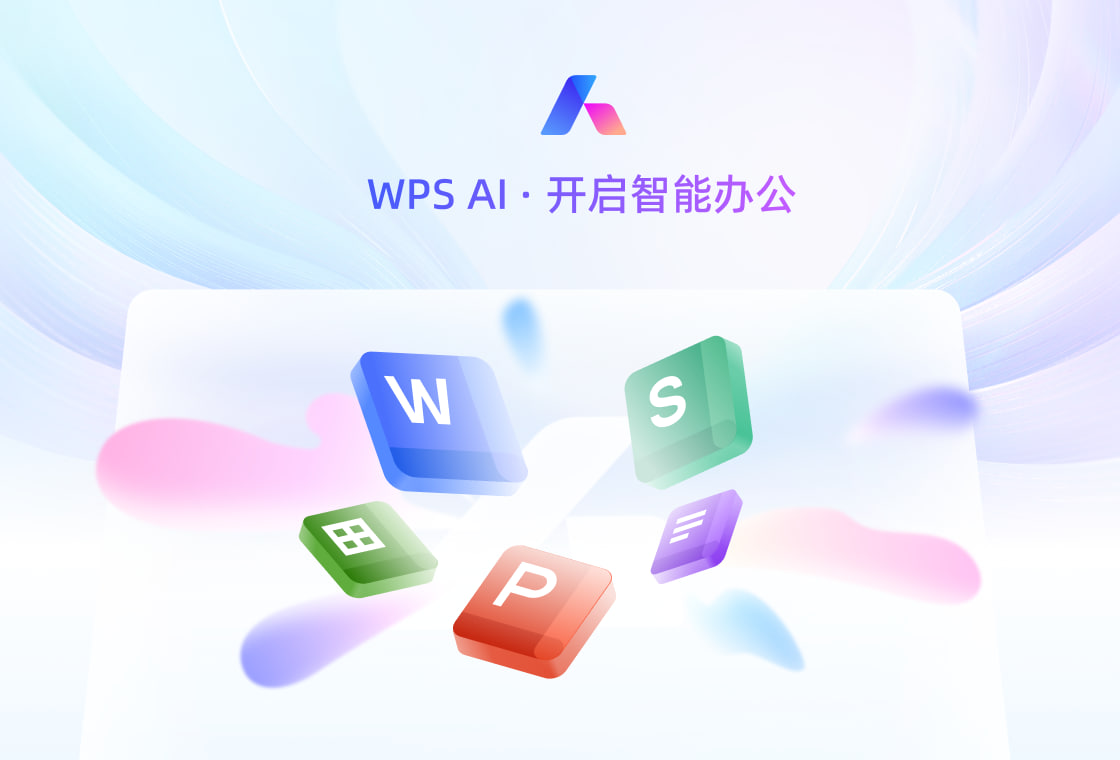
人工智能是WPS Office未来发展的核心驱动力。从智能纠错、文本润色到内容创作、数据洞察,AI技术正在渗透到办公的每一个环节。WPS Office的AI助手将成为你最得力的工作伙伴,帮助你更快速、更智能地完成工作,让你专注于更具创造性的任务。
智能写作助手
AI驱动,快速生成各类文档内容,优化文本表达。
智能图表生成
根据数据自动推荐最佳图表,可视化分析更直观。
云端同步与协作
文件实时同步,支持多人在线编辑,团队协作无界限。
文档安全防护
多种加密方式,保护文档隐私,数据安全有保障。
海量模板资源
覆盖各类场景的专业模板,快速启动项目,提升效率。
跨平台支持
支持Windows, macOS, Linux, Android, iOS,随时随地办公。
💡 实用技巧
善用WPS Office的快捷键,如Ctrl+S保存、Ctrl+C复制、Ctrl+V粘贴,能极大提升操作速度。同时,熟悉Ctrl+Z撤销和Ctrl+Y重做,让你无惧操作失误。
安装与启动WPS Office
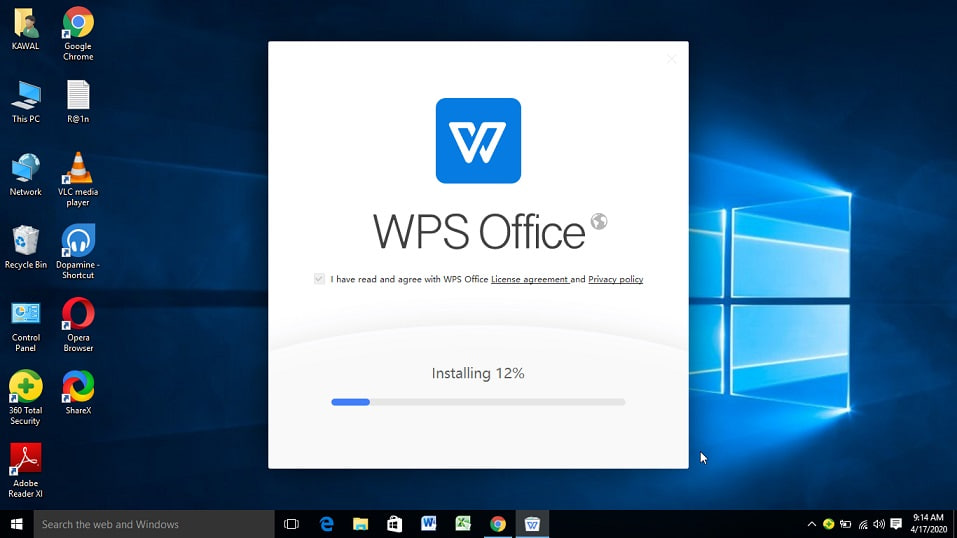
访问WPS Office官网下载最新版本,根据提示完成安装。首次启动,可选择注册账号以获得更多云服务功能。
选择合适的组件
根据你的需求,选择WPS文字、WPS表格或WPS演示,开始你的文档编辑、数据处理或演示文稿制作。
探索进阶功能
熟悉基础操作后,可尝试使用高级功能,如邮件合并、宏命令、条件格式等,进一步提升工作效率。
❓ 常见问题
WPS Office是否支持与其他办公软件(如Microsoft Office)的文档格式兼容?
是的,WPS Office在设计上高度兼容Microsoft Office的文档格式(.doc, .docx, .xls, .xlsx, .ppt, .pptx等),可以无缝打开、编辑和保存这些文件,确保跨平台协作的顺畅性。
如何使用WPS Office进行多人在线协作?
使用WPS Office进行多人协作,通常需要将文档保存在WPS云文档中。然后,通过分享链接或邀请,允许其他用户共同编辑。你可以在文档的右上角找到“共享”或“协作”按钮,按照提示进行操作。
WPS Office的AI功能如何帮助我提高效率?
WPS Office的AI功能,如AI写作助手,可以帮助你快速生成文章草稿、优化措辞、总结内容;智能图表功能则能根据你的数据自动生成可视化图表。这些功能极大地缩短了内容创作和数据分析的时间。