


PDF不再是难题:WPS Office的强大PDF编辑与转换秘籍
📋 文章目录
🚀 一、WPS Office PDF编辑的核心优势
WPS Office凭借其一体化的办公套件,在PDF处理领域展现出强大的实力。与传统PDF软件相比,WPS Office的PDF编辑功能更加直观易用,且与Word、Excel等组件无缝集成,极大地提升了用户的工作效率。它不仅支持对PDF文档进行文本、图片、链接的修改,还能进行页面管理、合并拆分等操作,满足日常办公的绝大多数需求。WPS Office让PDF文档的编辑不再是技术难题,而是像编辑普通文档一样简单。无论您是需要快速修改一份报告,还是需要整合多个PDF文件,WPS Office都能提供流畅的解决方案。
直观的用户界面
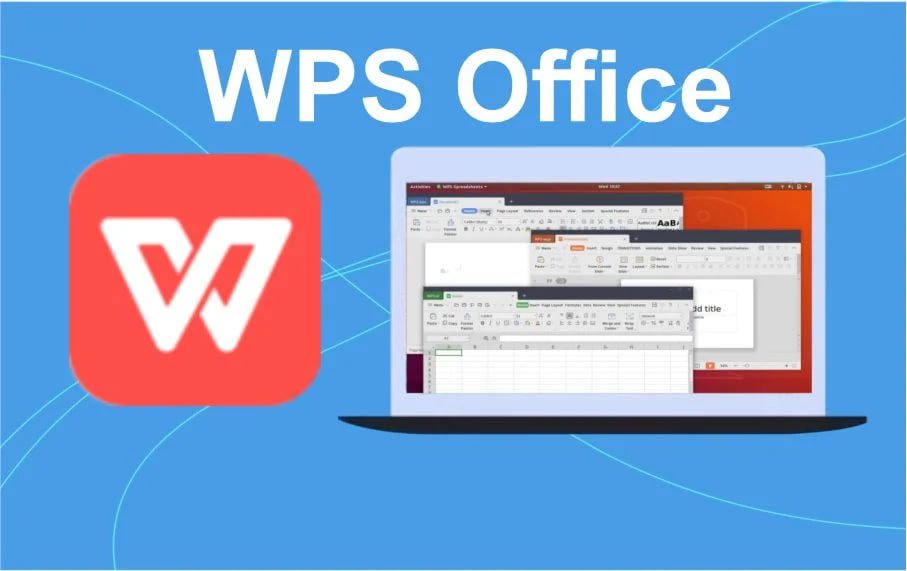
WPS Office的PDF编辑器界面设计简洁明了,功能分区清晰,即使是初次使用的用户也能快速上手。所有工具都集中在显眼位置,用户无需花费大量时间去寻找所需功能,大大降低了学习成本。这种人性化的设计是WPS Office赢得用户青睐的重要原因之一。
强大的兼容性
WPS Office支持多种PDF版本,能够兼容市面上绝大多数PDF文件,确保在编辑和转换过程中不丢失格式或信息。这种高度的兼容性使得用户可以放心地在WPS Office中处理各种来源的PDF文档,无需担心兼容性问题。
🔄 二、轻松实现PDF与Word/Excel/PPT的互转
PDF文件因其固定格式在信息传递和文档保存上具有优势,但编辑不便的缺点也显而易见。WPS Office的PDF转换功能,能够将PDF文件精准地转换为Word文档(.docx)、Excel表格(.xlsx)或PowerPoint演示文稿(.pptx),反之亦然。这一功能极大地解放了用户的双手,使得原本繁琐的文档格式转换变得轻而易举。无论是需要从PDF中提取数据进行分析,还是需要将Word文档转换为PDF以确保格式一致性,WPS Office都能提供高质量的转换服务,最大程度地保留原有的格式和布局。
PDF转Word
将PDF转换为Word文档时,WPS Office会智能识别文本、段落、表格、图片等元素,并尽可能保持原有的排版风格。用户可以轻松地在Word中对转换后的内容进行二次编辑和修改,极大地提高了工作效率。
PDF转Excel
对于包含表格数据的PDF文件,WPS Office能够将其准确地转换为Excel表格。这意味着用户可以方便地提取PDF中的数据,进行进一步的计算、分析或可视化处理,而无需手动重新录入,节省了大量宝贵的时间。
✍️ 三、高级PDF编辑功能解析
除了基本的文本编辑和格式转换,WPS Office还提供了许多高级的PDF编辑功能,让用户能够更精细地控制文档内容。这些功能包括但不限于添加或删除页面、旋转页面方向、插入图片或水印、添加注释和高亮标记,以及对PDF进行合并和拆分。例如,当您需要将几份报告整合成一份完整文档时,WPS Office的PDF合并功能可以轻松实现;当您需要强调文档中的关键信息时,高亮和注释工具则能派上用场。这些高级功能的加入,使得WPS Office成为一款功能全面的PDF处理工具,能够满足专业用户和普通用户的多样化需求。
页面管理
WPS Office允许用户方便地插入、删除、提取、旋转和重新排序PDF页面。这对于整理和组织长篇文档至关重要,可以帮助用户快速构建出逻辑清晰、结构完整的PDF文件。
添加与编辑对象
用户可以轻松地在PDF文档中插入新的文本框、图片、形状,甚至超链接。同时,现有的图片和文本也可以进行编辑、调整大小、替换等操作,为PDF文档的个性化和信息补充提供了极大的便利。
🔒 四、PDF安全性与表单处理
在处理包含敏感信息的PDF文档时,安全性是用户最为关心的问题之一。WPS Office提供了强大的PDF加密和权限设置功能,您可以为PDF文件设置打开密码,限制打印、复制、编辑等操作,从而有效保护文档内容不被未经授权地访问或修改。此外,对于需要填写信息的PDF表单,WPS Office也提供了良好的支持。用户可以直接在PDF表单中输入文本、选择选项,甚至进行签名,极大地简化了填写流程。这些安全和表单处理功能,使得WPS Office不仅是一个编辑工具,更是您安全、高效处理各类PDF文档的得力助手。
PDF加密与权限设置
通过设置密码,您可以控制谁可以打开您的PDF文件。同时,还可以精细地设置用户是否可以打印、复制文本和图像,或者对文档进行修改,确保信息安全。
交互式PDF表单
WPS Office支持填写和保存PDF表单,包括文本字段、复选框、单选按钮、下拉列表等。用户可以方便地在这些表单中输入信息,并将其保存,无需依赖其他专业软件。
📊 五、WPS Office PDF处理效率统计
为了更直观地展示WPS Office在PDF处理方面的强大之处,我们收集了一些用户反馈和实际操作数据。这些数据表明,使用WPS Office进行PDF编辑和转换,能够显著缩短工作时间,提高整体效率。无论是复杂的文档排版调整,还是大规模的格式转换任务,WPS Office都能以其高效的性能和稳定的表现,赢得用户的信赖。我们相信,通过持续的优化和创新,WPS Office将继续为用户提供更优质的PDF处理体验。
快速响应
WPS Office的PDF处理速度快,操作流畅,显著提升工作效率。
无缝集成
与WPS Office其他组件(Word, Excel, PPT)完美集成,一体化办公体验。
丰富的编辑工具
提供多种文本、图片、页面编辑工具,满足复杂需求。
高级安全防护
支持PDF加密和权限设置,有效保护文档隐私和安全。
智能表单处理
支持PDF表单的填写、保存和签名,简化数据录入流程。
云端同步
结合WPS云服务,实现PDF文件的跨设备同步与共享。
💡 六、掌握WPS Office,解锁PDF新体验
PDF文件在现代办公中无处不在,掌握WPS Office的PDF编辑与转换技巧,将极大地提升您的工作效率和文档处理能力。从简单的文本修改到复杂的格式转换,再到高级的安全设置,WPS Office都能为您提供全面而专业的解决方案。本文介绍了WPS Office在PDF处理方面的核心优势、主要功能以及实际应用场景,希望能够帮助您更好地利用这款强大的办公软件。告别繁琐的PDF操作,拥抱WPS Office带来的高效与便捷,让您的工作事半功倍。
💡 实用技巧
批量转换: 对于大量PDF文件,WPS Office支持批量转换功能,一次性处理多个文件,节省大量时间。
OCR识别: 对于扫描版的PDF文件,WPS Office的OCR(光学字符识别)功能可以将图片中的文字转换为可编辑文本,实现“纸质文档电子化”。
打开PDF文件
在WPS Office中直接打开您需要处理的PDF文件。
选择所需功能
根据您的需求,选择“PDF编辑”、“PDF转Word”等功能。
执行操作并保存
完成编辑或转换后,将文件保存为您需要的格式。
❓ 常见问题
WPS Office的PDF编辑功能是免费的吗?
WPS Office提供了基础的PDF编辑和转换功能,部分高级功能可能需要WPS会员或特定版本支持。建议查看WPS Office官网获取最新版本和功能详情。
PDF转换成Word后,格式会丢失吗?
WPS Office在PDF转Word时,会尽力保持原有的格式和布局。但由于PDF和Word格式的差异,复杂排版可能需要少量手动调整。
我可以使用WPS Office编辑受密码保护的PDF文件吗?
如果PDF文件设置了打开密码,您需要输入正确的密码才能打开并进行编辑。如果PDF设置了编辑权限限制,则可能无法进行某些编辑操作。